클라우드 저장공간 결제 전, 파일을 꺼내는 방법부터 확인하기
사진과 문서를 오래 보관할 서비스라면 올리는 방법만큼 꺼내는 방법도 중요합니다. 요금이 저렴해도 다른 서비스로 옮길 때 파일 형식이나 폴더 구조가 달라질 수 있습니다. 첫 결제 전에 작은 자료 묶음으로 내보내기를 시험해 보세요.
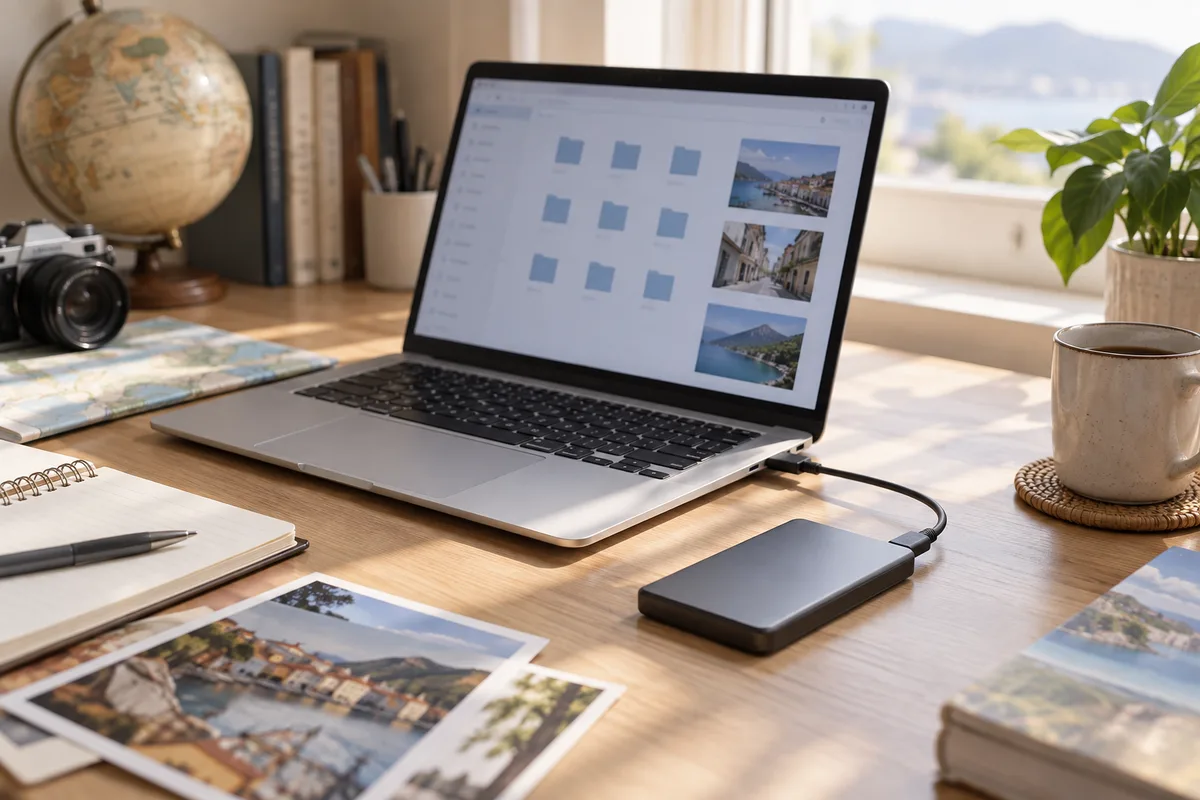
원본 파일과 서비스 안에서 만든 문서를 구분합니다
직접 올린 JPG 사진이나 PDF 파일과, 서비스의 편집기에서 만든 문서는 다르게 내려받아질 수 있습니다. 내보낸 문서를 다른 프로그램에서 열었을 때 글꼴·표·댓글 등이 어떻게 보이는지 살펴보세요. 확장자가 있다는 사실만으로 편집 상태까지 그대로 보존된다고 단정하지 않습니다.
공유받은 자료는 내 계정에 보인다고 모두 내보낼 수 있는 것도 아닙니다. 소유권과 다운로드 권한을 따로 확인하고, 다른 사람의 자료까지 백업 대상에 포함했다고 착각하지 않도록 목록을 나눕니다.
사진 열 장과 문서 두 개로 시험합니다
처음부터 전체 자료를 옮기기보다 사진·동영상·문서가 섞인 작은 폴더를 준비합니다. 원래 폴더 이름, 촬영 날짜, 파일 수를 적은 뒤 다운로드한 결과와 비교하세요. 압축파일이 정상적으로 풀리는지뿐 아니라 실제 파일이 열리는지도 확인합니다.
| 시험할 자료 | 확인할 결과 |
|---|---|
| 사진 원본 | 해상도와 파일 수, 날짜 정보 |
| 서비스 내 문서 | 다른 편집기에서 글·표가 읽히는지 |
| 폴더와 하위 폴더 | 이름과 배치가 유지되는지 |
| 공유 자료 | 내보낼 권한과 별도 저장 필요 여부 |
이 시험은 서비스 전체를 검증하는 것이 아니라, 내가 자주 쓰는 파일이 이동 가능한지 알아보는 과정입니다. 중요한 작업 형식이 하나라도 빠지면 결제 전에 대안을 정할 수 있습니다.
다운로드 공간과 시간도 비용입니다
클라우드에 200GB를 보관한다고 해서 여유 공간 200GB인 기기로 항상 편하게 옮길 수 있는 것은 아닙니다. 압축파일과 해제한 파일이 동시에 남는다면 공간이 더 필요할 수 있습니다. 서비스가 제공하는 분할 다운로드 옵션과 보관 장치의 여유 공간을 먼저 확인하세요.
Google은 Takeout을 통해 제품별 자료를 내보내는 방법과 파일 형식 등을 안내합니다. 다운로드가 Google 서버의 원본 삭제를 뜻하지 않는다는 점도 명시합니다. 다른 서비스는 해당 서비스의 내보내기 안내를 읽어야 합니다. Google 데이터 다운로드 안내
저장공간 비교표에 내보내기 칸을 추가합니다
월 요금·용량 옆에 ‘일괄 내보내기 가능 여부, 결과 형식, 공유 자료 처리, 내 컴퓨터 여유 공간’을 적습니다. 휴대폰만 사용하는 사람은 모바일에서 가능한 절차인지도 확인하세요. 다운로드가 끝난 뒤 샘플을 열어 볼 기기가 필요할 수 있습니다.
동기화 폴더와 별도 보관 사본은 구분합니다. 연결된 폴더에서 파일을 지우면 서비스 쪽에도 삭제가 반영되는 방식인지 확인하고, 시험용 자료로 동작을 이해한 뒤 실제 자료를 정리하세요. 큰 할인보다 내 자료를 다시 가져올 수 있다는 확인이 먼저입니다.