전자책 구매 전 EPUB·PDF와 읽을 기기를 맞추는 법
전자책은 가격과 제목이 같아도 내가 쓰는 기기에서 읽는 방식이 다를 수 있습니다. 작은 전자책 단말기로 소설을 읽는 경우와 태블릿에서 표가 많은 교재를 보는 경우에는 필요한 조건도 다릅니다. 결제 전 미리보기를 실제 사용할 기기에서 열어 보세요.
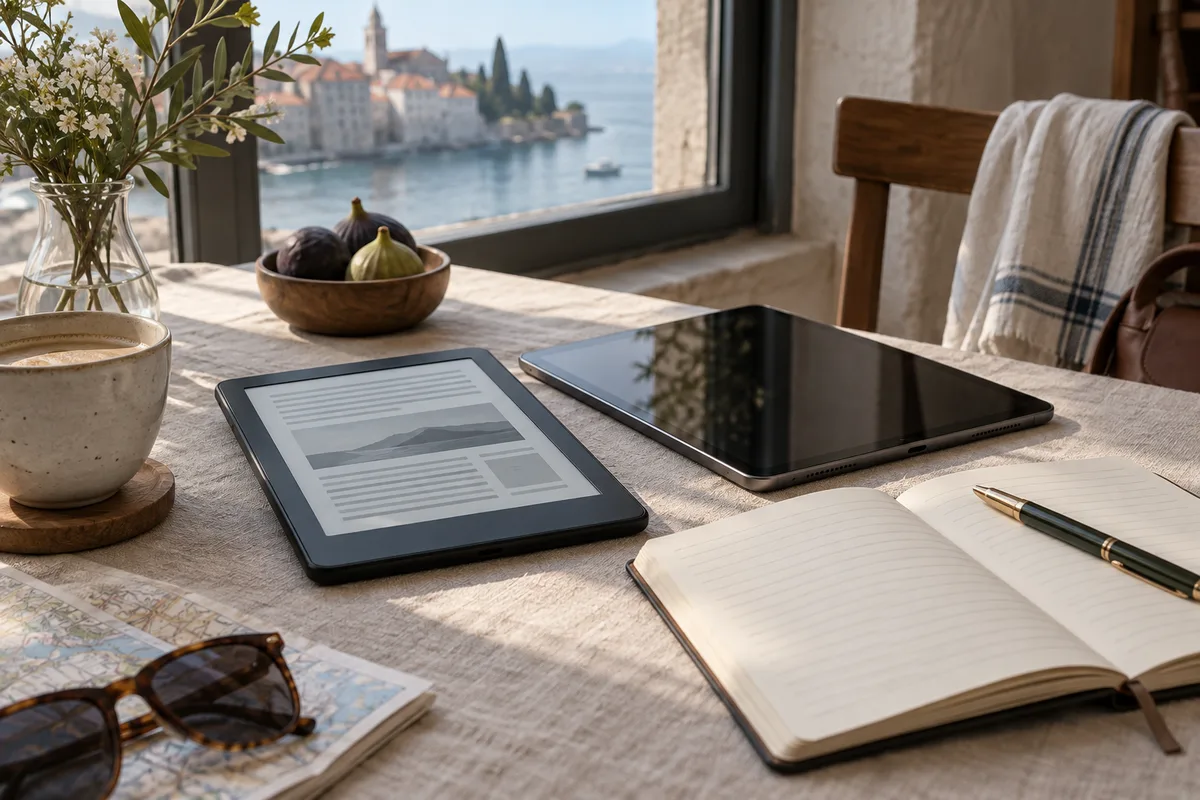
파일 형식보다 실제 표시 방식을 시험합니다
EPUB에는 화면에 맞춰 글이 재배치되는 유형과 고정된 레이아웃을 사용하는 유형이 있습니다. PDF는 종이 페이지처럼 정해진 배치를 유지하는 문서가 많습니다. 형식 이름만으로 모든 책의 확대·줄바꿈 동작을 단정하지 말고 미리보기에서 확인하세요. Adobe의 EPUB 레이아웃 설명에서도 두 방식을 구분합니다.
글자 크기를 키웠을 때 문장이 화면 안에서 다시 줄바꿈되는지, 표·각주·그림이 읽기 편한지 보세요. Adobe의 공식 안내는 Digital Editions에서 PDF와 EPUB을 읽는 방법을 설명합니다. 개별 판매처가 같은 앱을 지원한다는 뜻은 아닙니다. Adobe Digital Editions 시작 안내
전용 앱과 기기 지원을 먼저 확인합니다
| 읽는 상황 | 먼저 시험할 것 |
|---|---|
| 작은 전자책 단말기 | 판매처 앱 또는 파일을 지원하는지 |
| 태블릿 교재 읽기 | 가로 보기·확대·필기 방식 |
| 스마트폰 소설 읽기 | 글자 크기·줄 간격·페이지 이동 |
| 컴퓨터 자료 확인 | PC 뷰어 제공과 검색 기능 |
판매처에서 다운로드를 제공해도 다른 앱으로 자유롭게 열리는 일반 파일과는 다를 수 있습니다. 계정 인증이나 이용 제한이 있는지 읽어 보세요. 이용 조건을 우회하는 방법을 찾기보다 내 기기를 공식 지원하는 판매처를 선택하는 것이 확실합니다.
소장과 대여의 읽기 기간을 구분합니다
상품 옵션에서 구매인지 기간제 대여인지 확인합니다. 대여라면 언제부터 기간이 시작되고 언제까지 열 수 있는지 읽습니다. ‘소장’이라는 표현도 서비스 이용 조건 안에서 제공되는 방식이므로, 파일을 영구적으로 자유롭게 옮길 수 있다는 뜻으로 확대하지 않습니다.
여행 중 읽을 책이라면 네트워크 없이 열 수 있는지 사전에 시험하세요. 출발 전 책을 내려받고 앱을 완전히 닫았다가 비행기 모드에서 다시 열어 보면 내가 사용할 상황을 확인할 수 있습니다. 계정 인증 주기 등은 판매처 안내를 따릅니다.
필기와 검색이 필요한 책은 한 페이지 더 봅니다
강의용 교재라면 본문 검색, 밑줄, 메모 내보내기, 페이지 번호 표시가 필요한지 정합니다. 이미지 중심으로 만든 책은 원하는 단어가 검색되지 않을 수 있어 미리보기에 실제 검색을 해 보는 것이 좋습니다.
같은 책을 종이책과 함께 사용할 때는 판본과 개정 연도도 맞춥니다. 할인율이 높아도 수업에서 쓰는 판과 다른 책이라면 다시 구매할 수 있습니다. 책 제목·저자·판본·기기 지원·이용 기간을 한 번에 확인한 뒤 결제하세요.